Desktop & Mobile Clients
Der Dienst unterstützt das Versenden von Dateien, Bildern und Videos. Der Zugriff erfolgt mittels Weboberfläche. Der empfohlene Client zur Nutzung des Chat-Dienstes heißt Element und kann auf verschiedenen Systemen und Geräten genutzt werden:
- Element Web: Die Browser-Web-App der Universität Rostock
- Element Desktop: Download für Linux/Windows/Mac ACHTUNG: Bitte wählen Sie hier die Variante “Desktop”
- Element Mobil: Android bzw. FDroid oder iOS
Kontakt
Albert-Einstein-Straße 22
18059 Rostock
Josephin Tschakste
Tel.: +49 381 498-5347
chat.support(at)uni-rostock.de
ACHTUNG: Beim Aufruf des Clients ist standardmäßig die URL des original Matrix-Servers hinterlegt. Diese muss auf den Server der Universität Rostock angepasst werden.
Element Desktop-Client
Alternativ können Sie auch den Desktop-Client nutzen. Bitte achten Sie darauf den korrekten Server anzugeben, VOR Eingabe Ihrer Login-Daten.
Auswahl von “Anmelden” bzw. “Sign In”
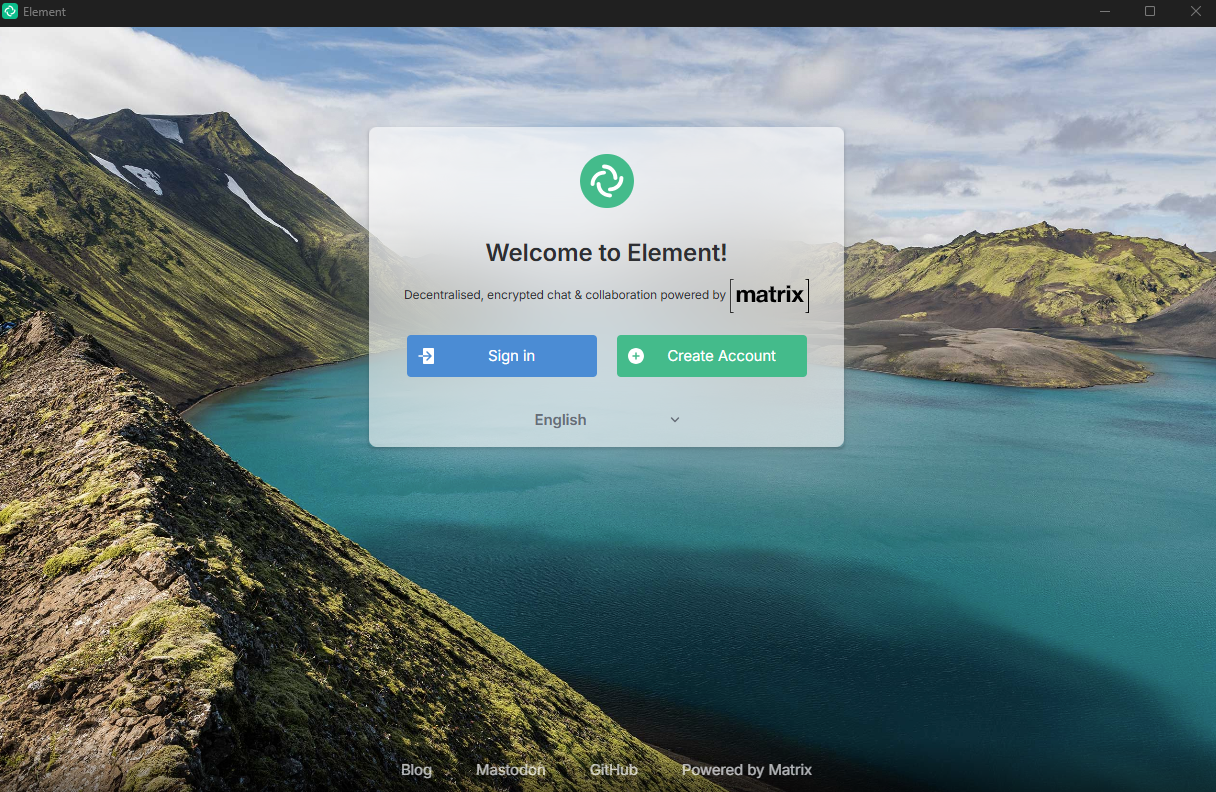
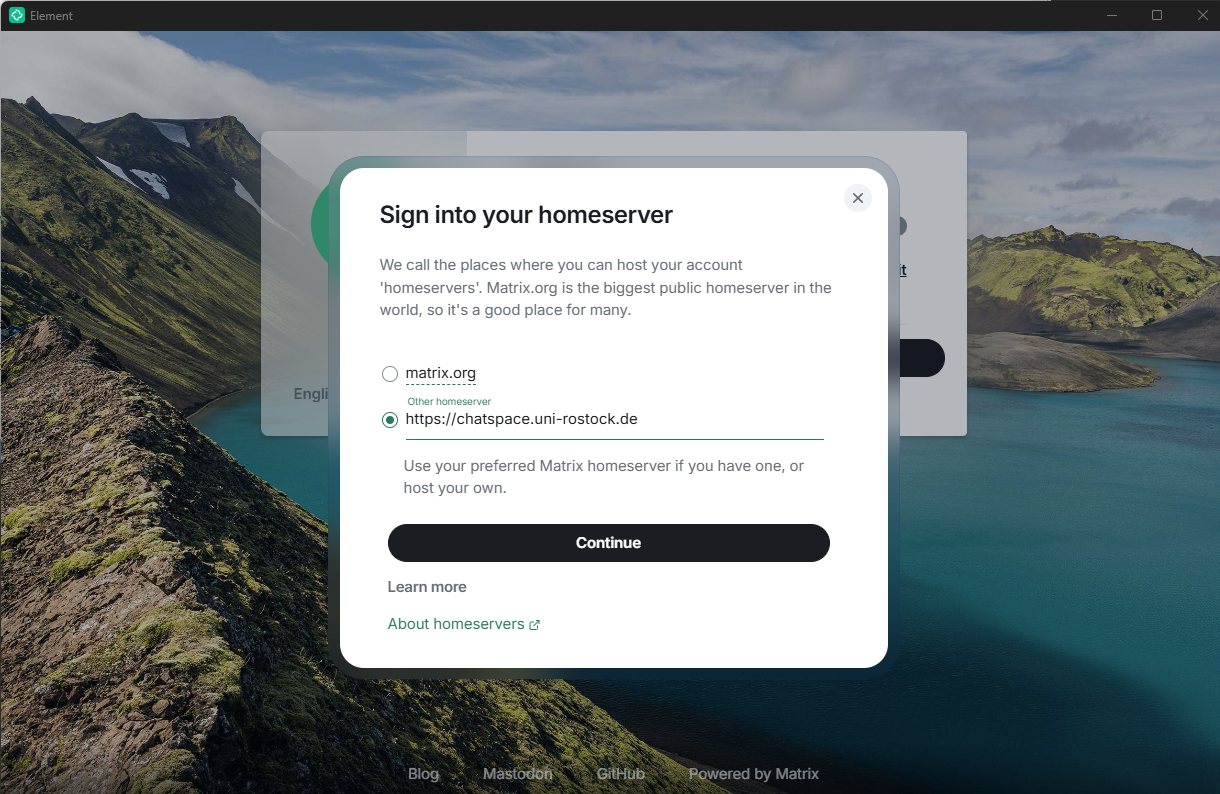
Achtung: Hier ist standardmäßig der Matrix Server eingetragen. Wählen Sie hier bitte “Bearbeiten” um sich nicht versehentlich auf einem falschen Server anzumelden.
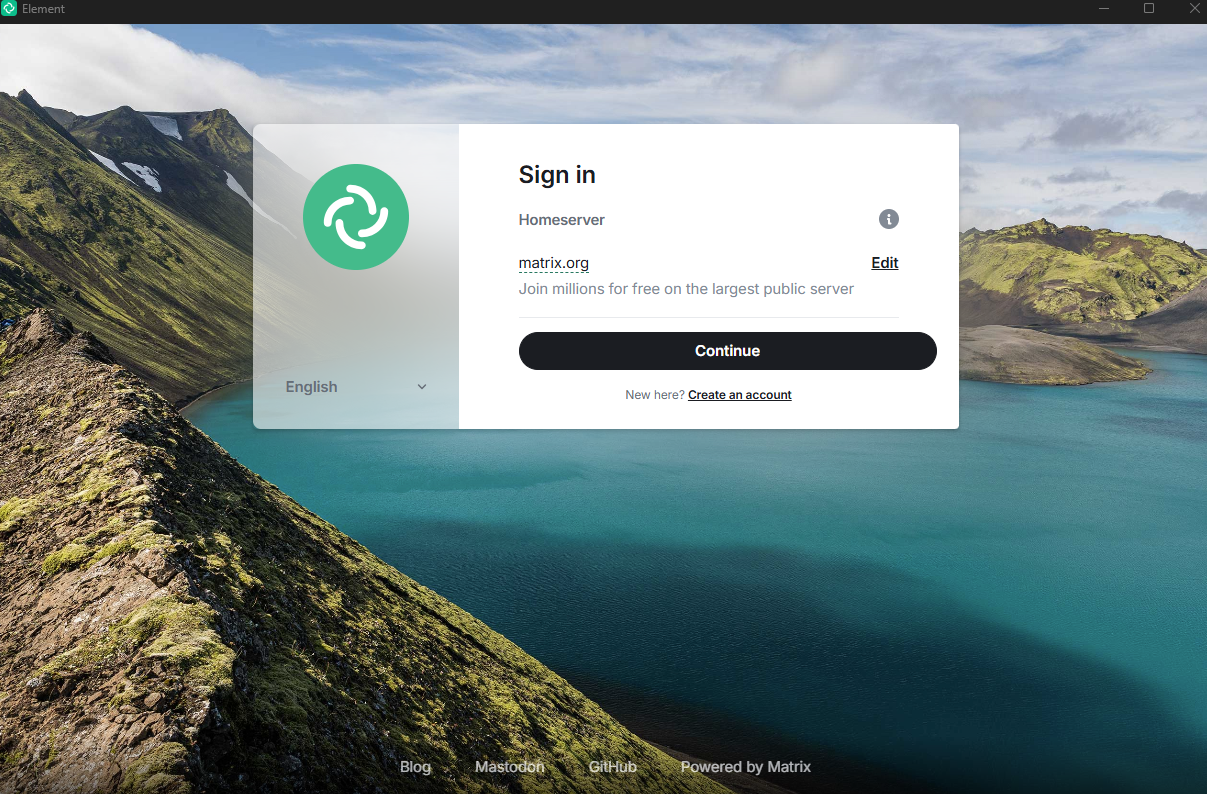
Geben Sie hier manuell den Heimserver “https://chatspace.uni-rostock.de” an.
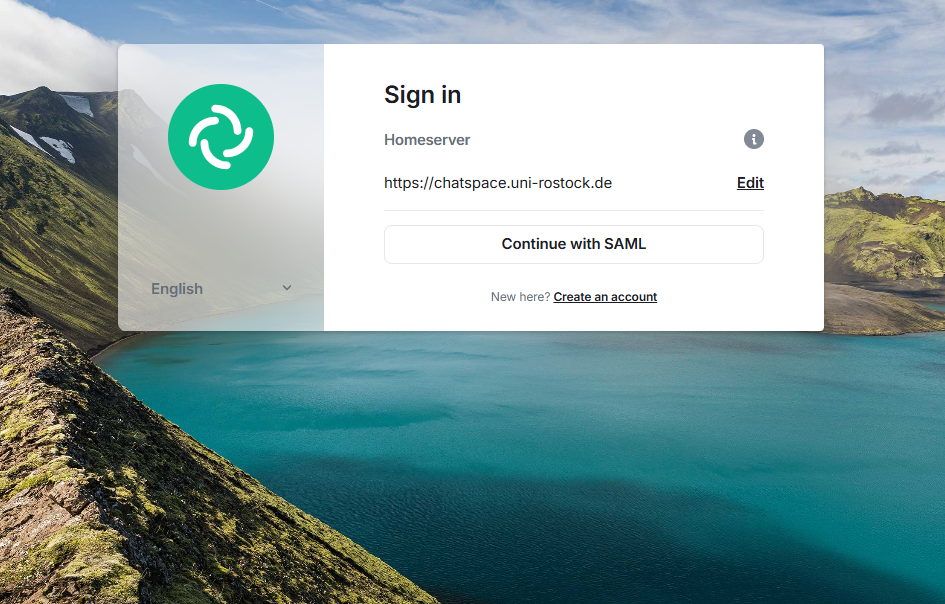
Durch “Continue with SAML” werden Sie zu der Shibboleth Authentifizierung weitergeleitet, um sich am Dienst anzumelden.
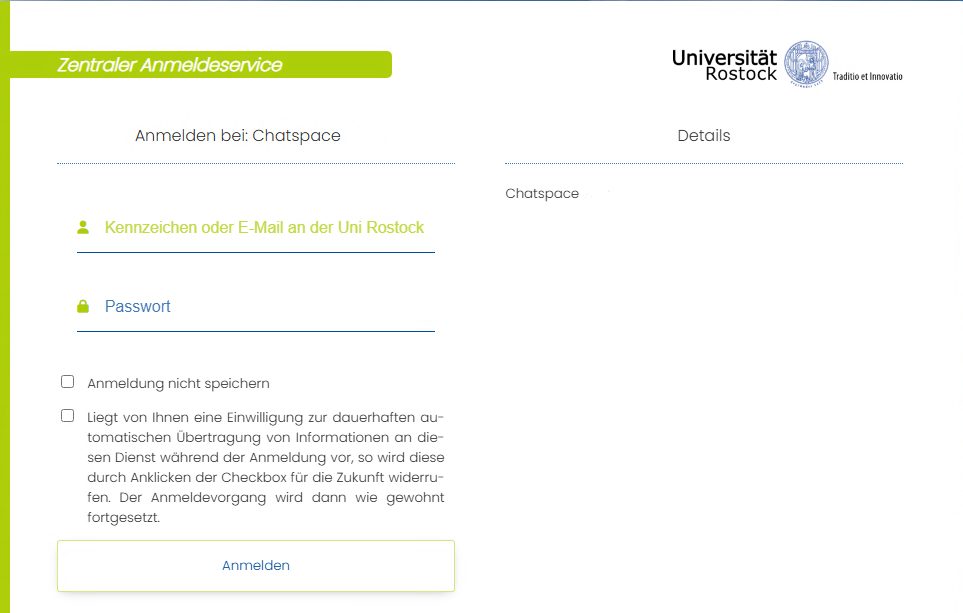
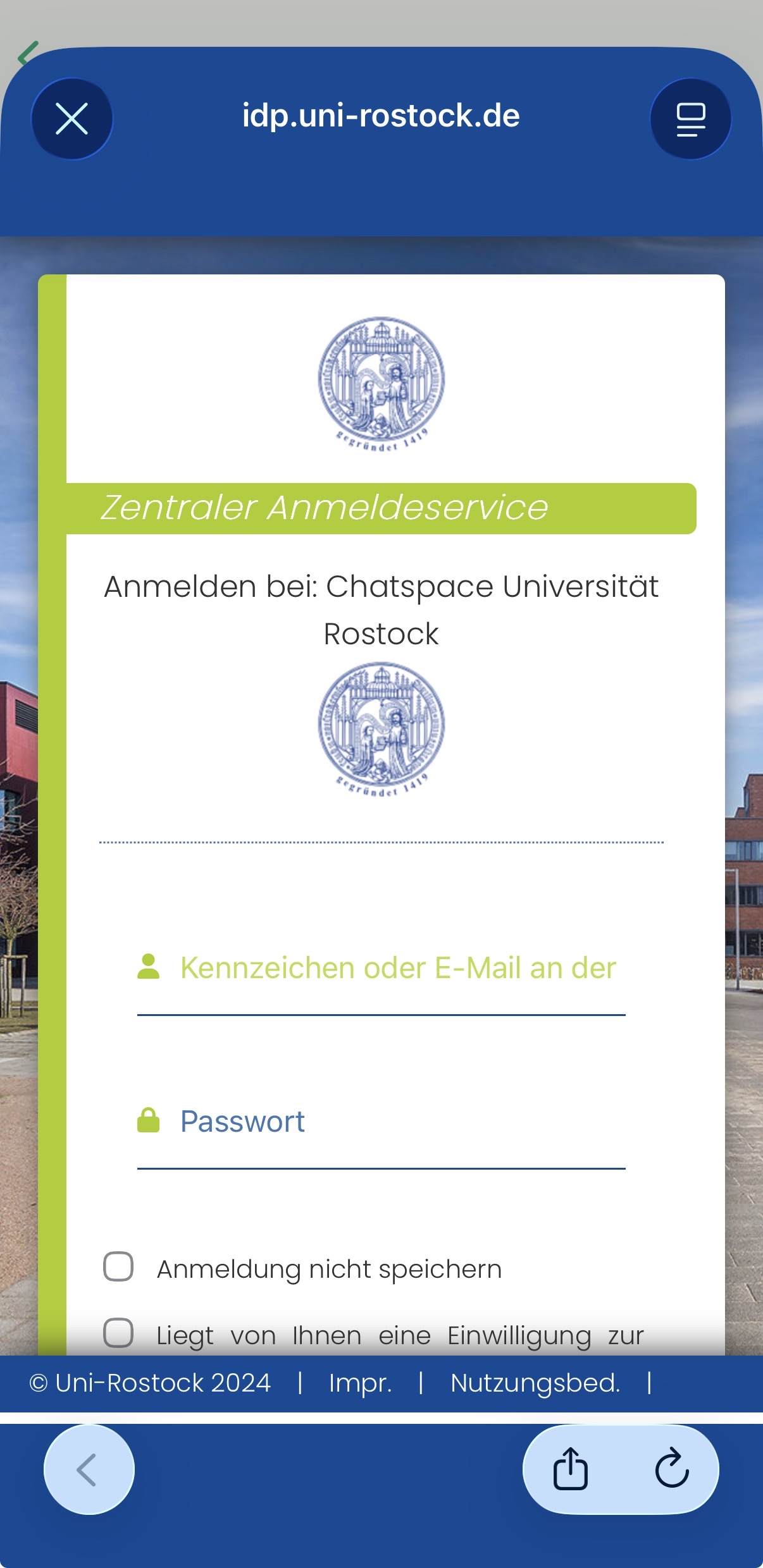
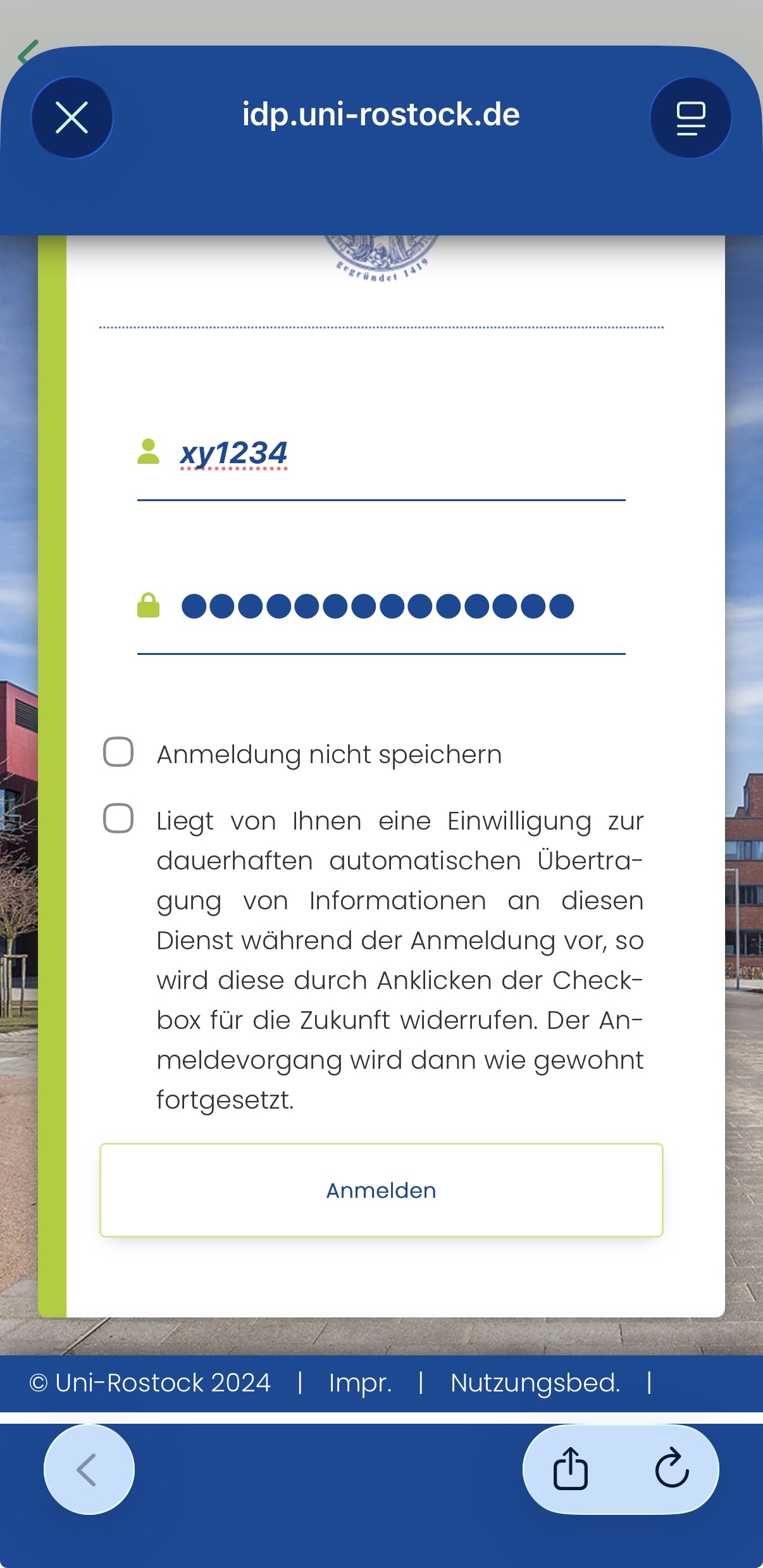
Anschließend können Sie sich wie gewohnt mit Ihrem Nutzerkennzeichen und Passwort anmelden.
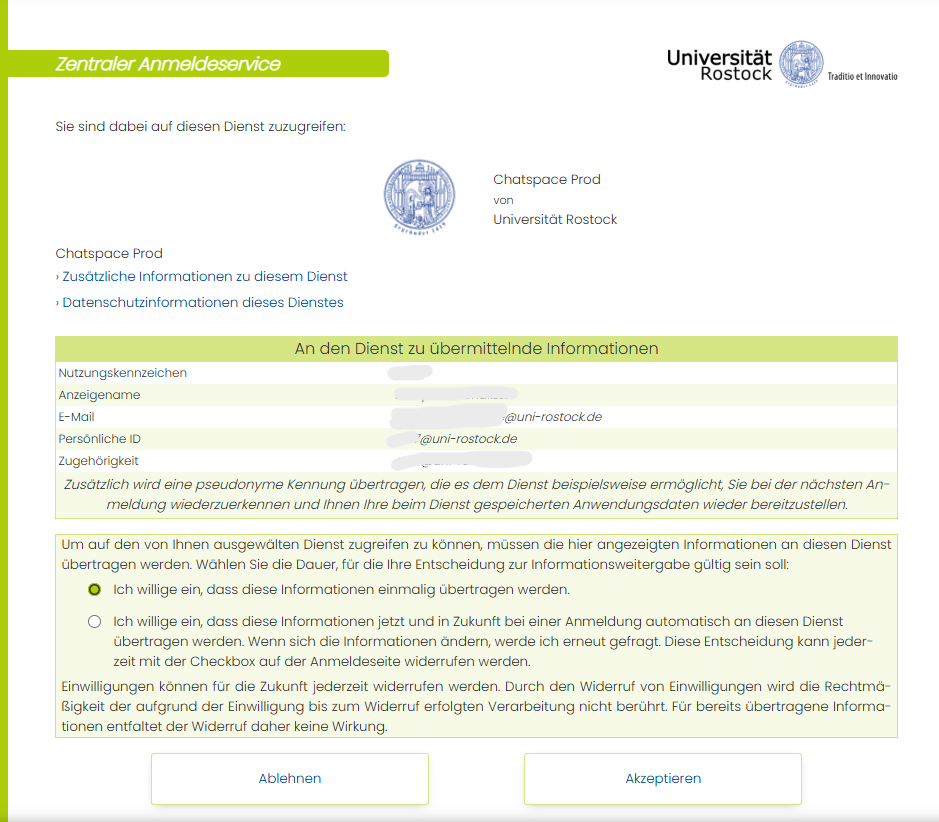
Willigen Sie, wie gewohnt, zur Übertragung der angezeigten Informationen zum Chat Dienst ein.
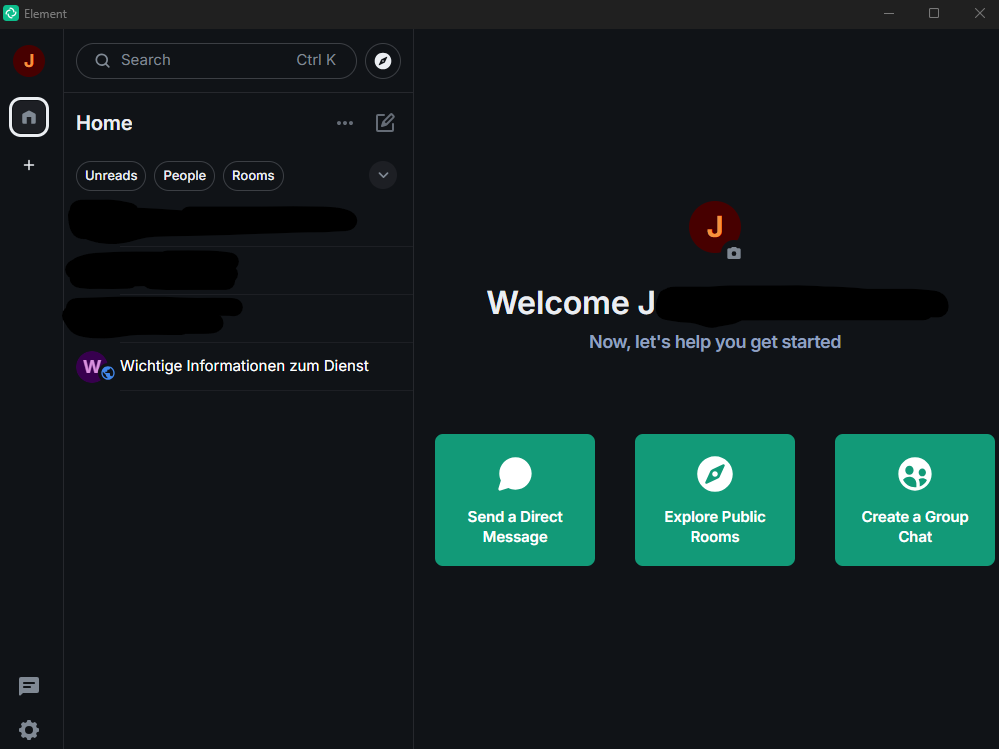
Nach erfolgreicher Anmeldung gelangen Sie zur Startseite im Chat.
Element Android App
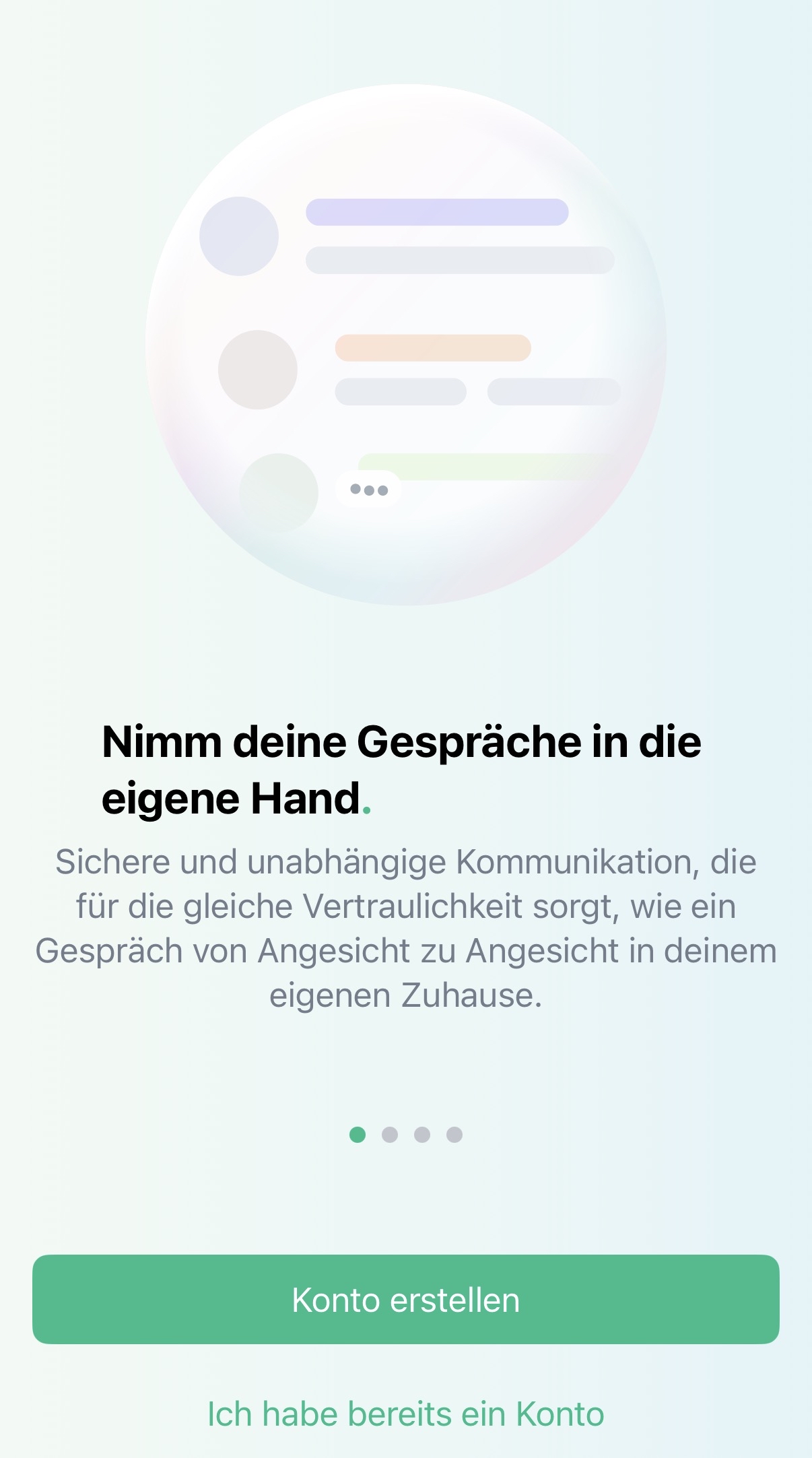
Laden Sie die Element Classic App aus dem App Store herunter. Nach dem Herunterladen aus dem App Store, kann die App gestartet werden.
Im Start-Screen bitte "Anmelden" wählen und auf der danach folgenden Seite den Server von "matrix.org" auf "https://chatspace.uni-rostock.de" ändern.
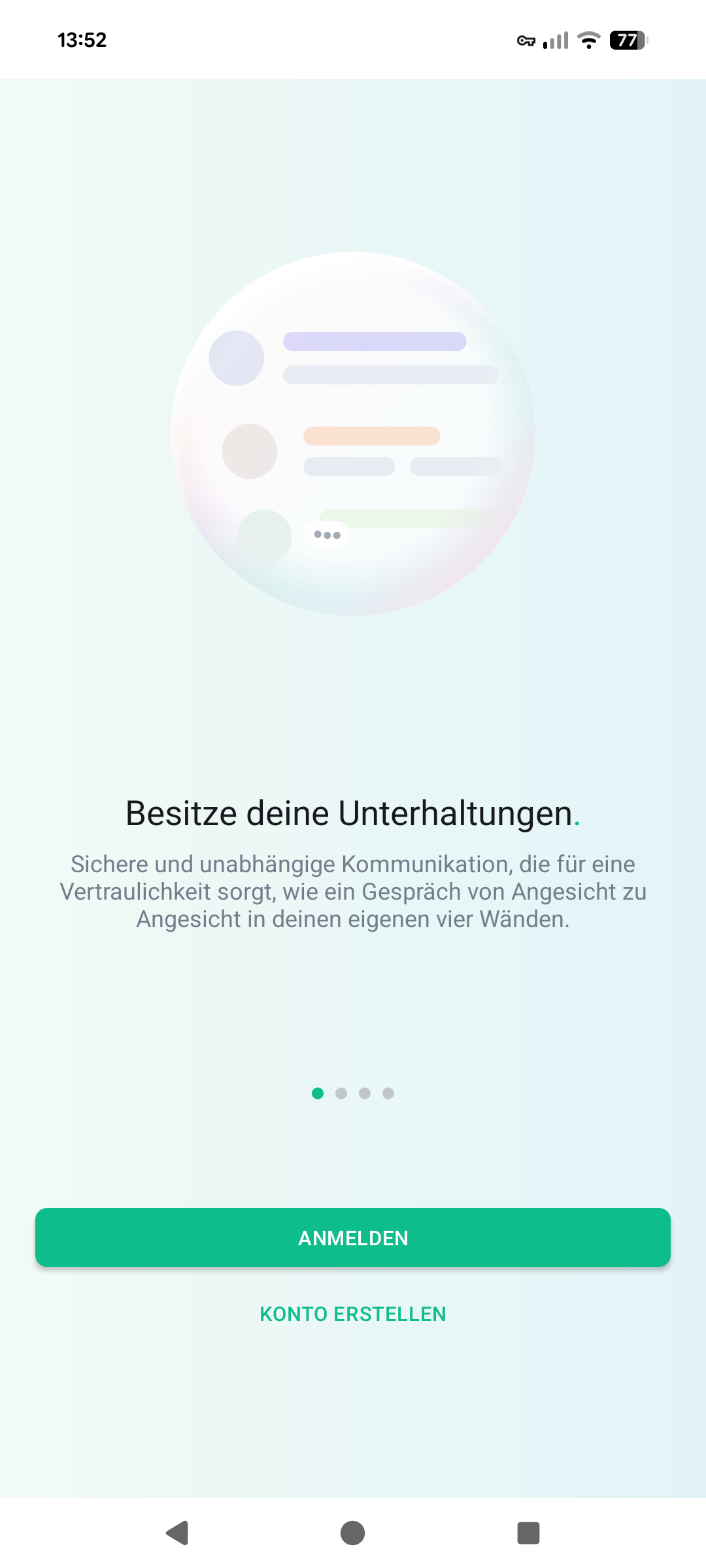
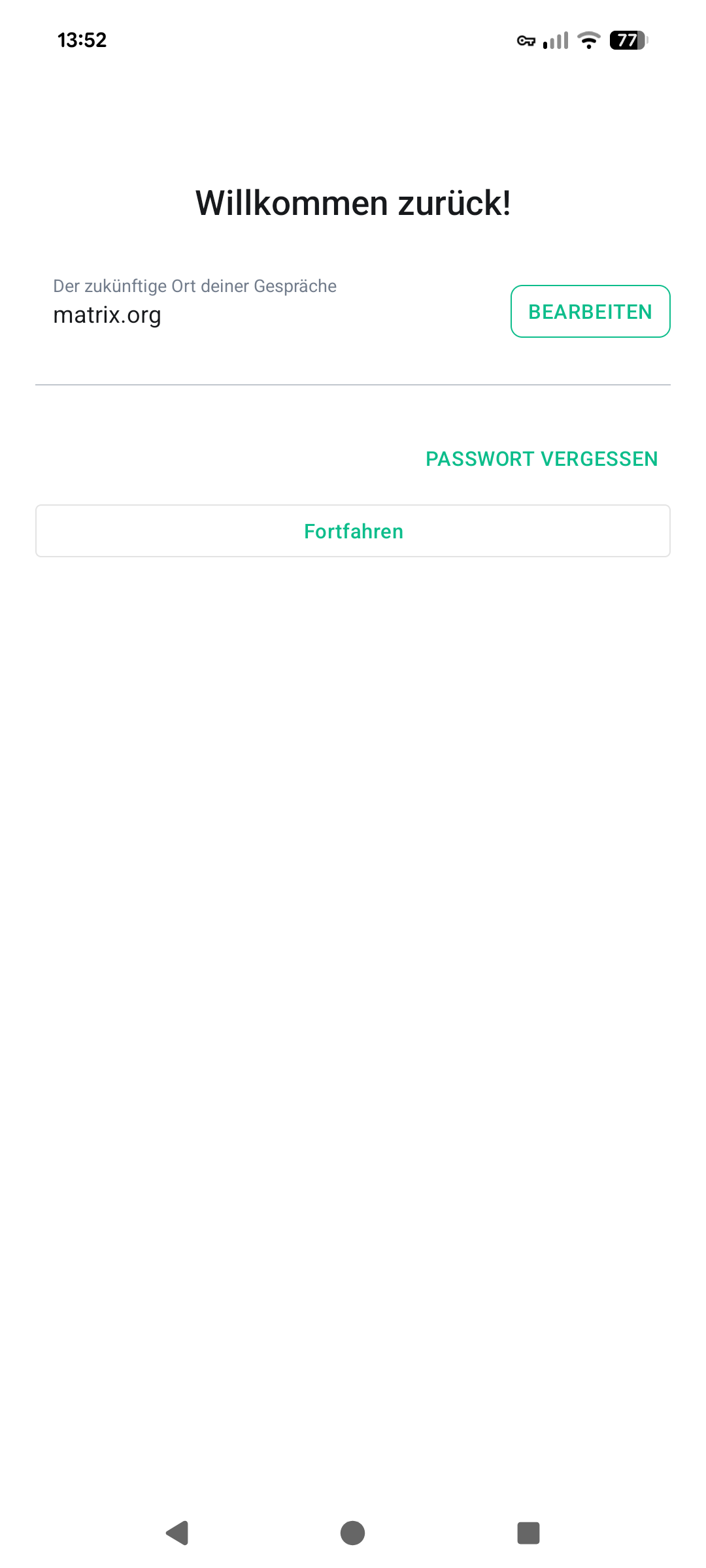
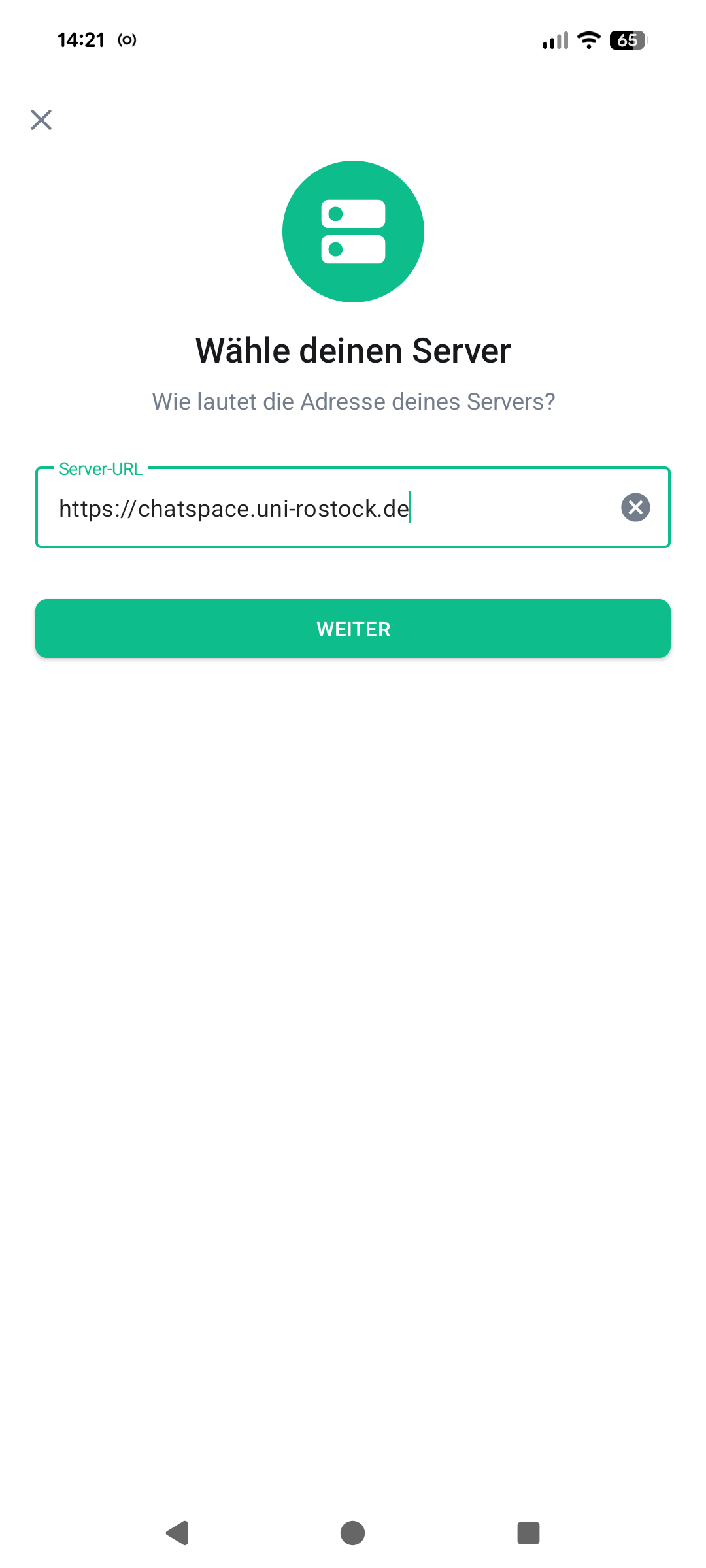
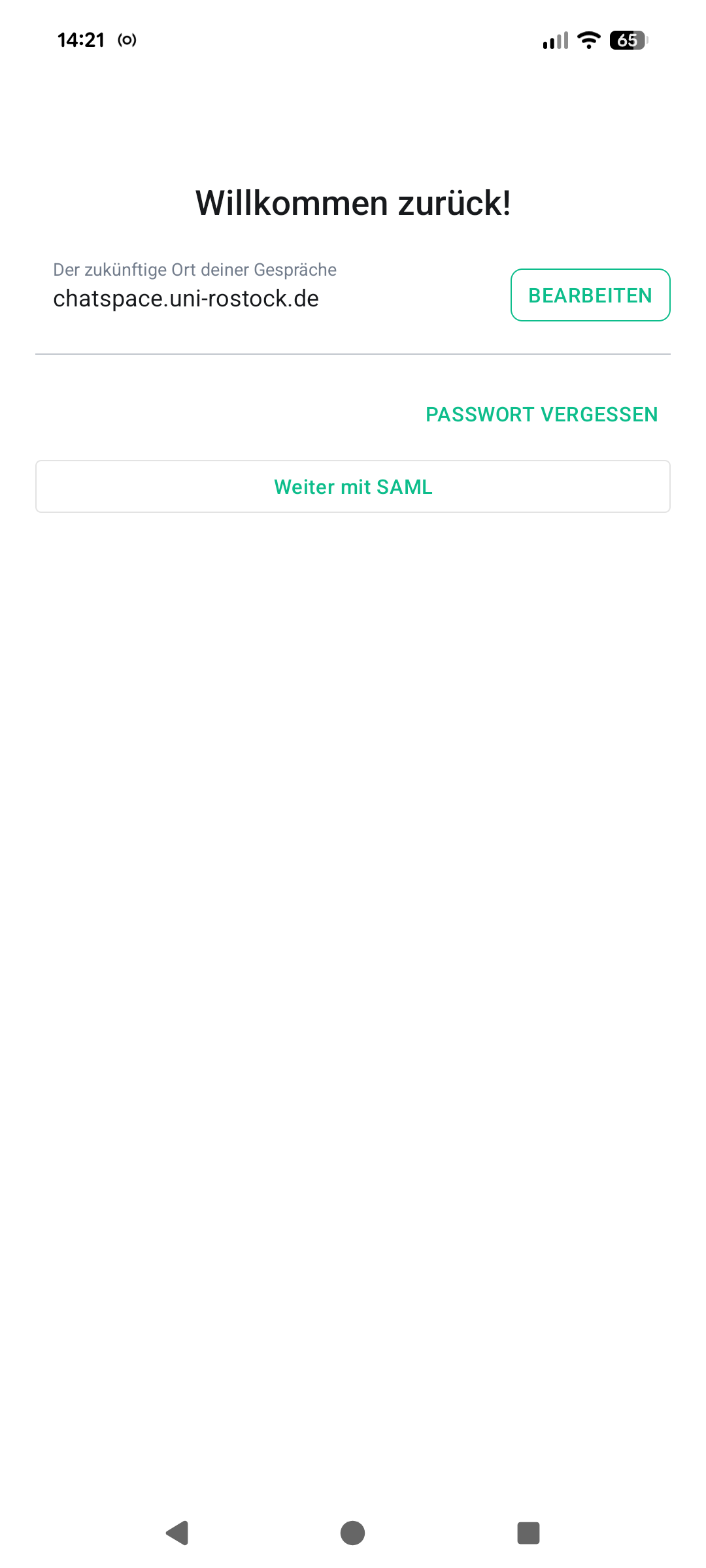
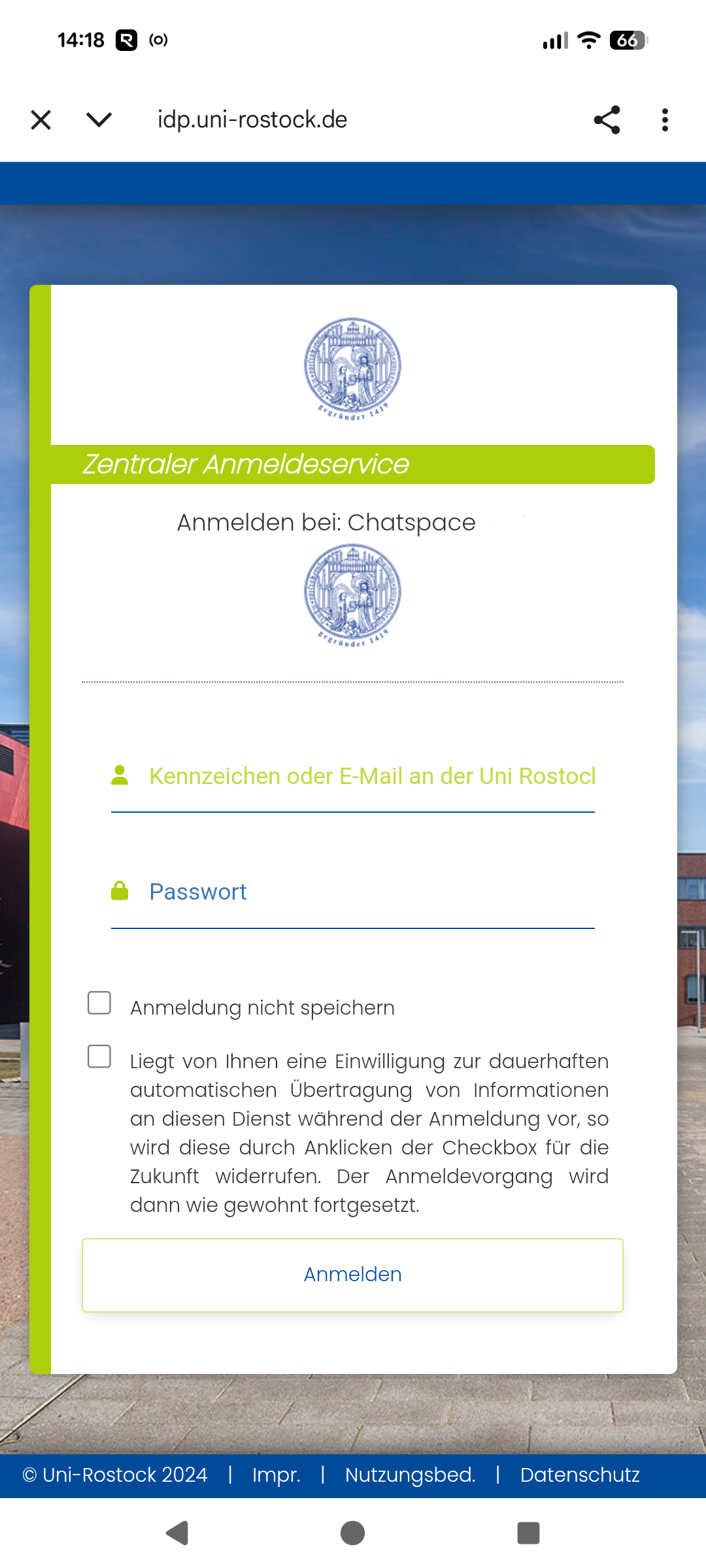
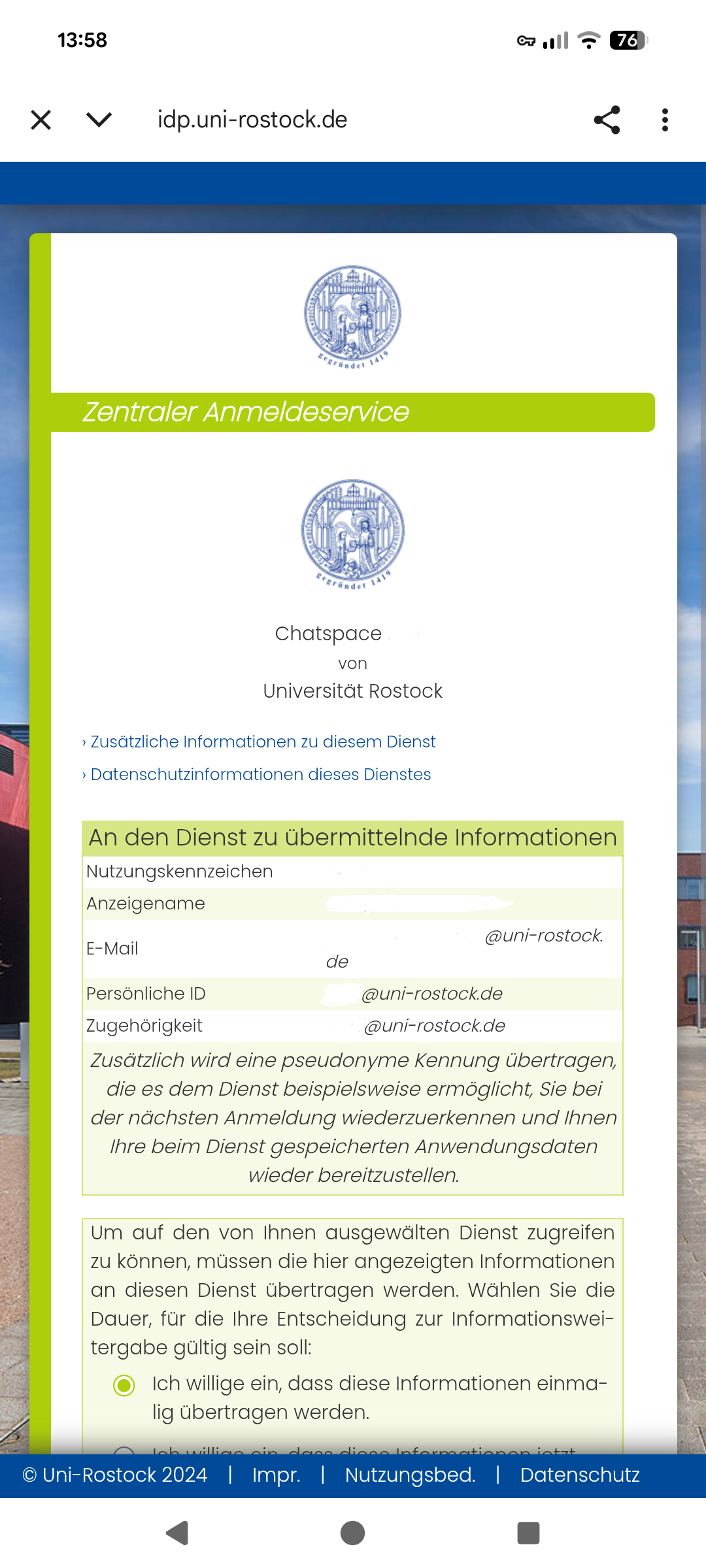
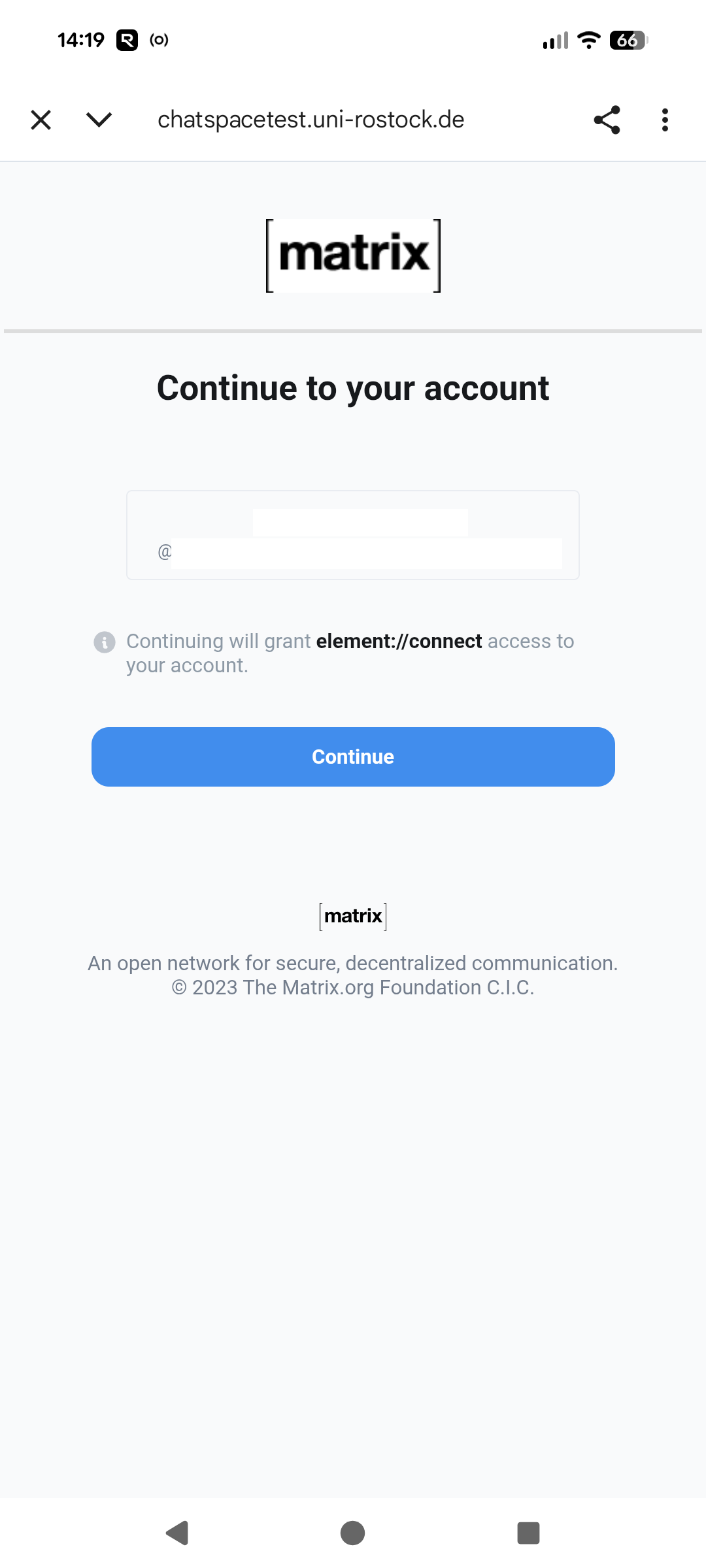
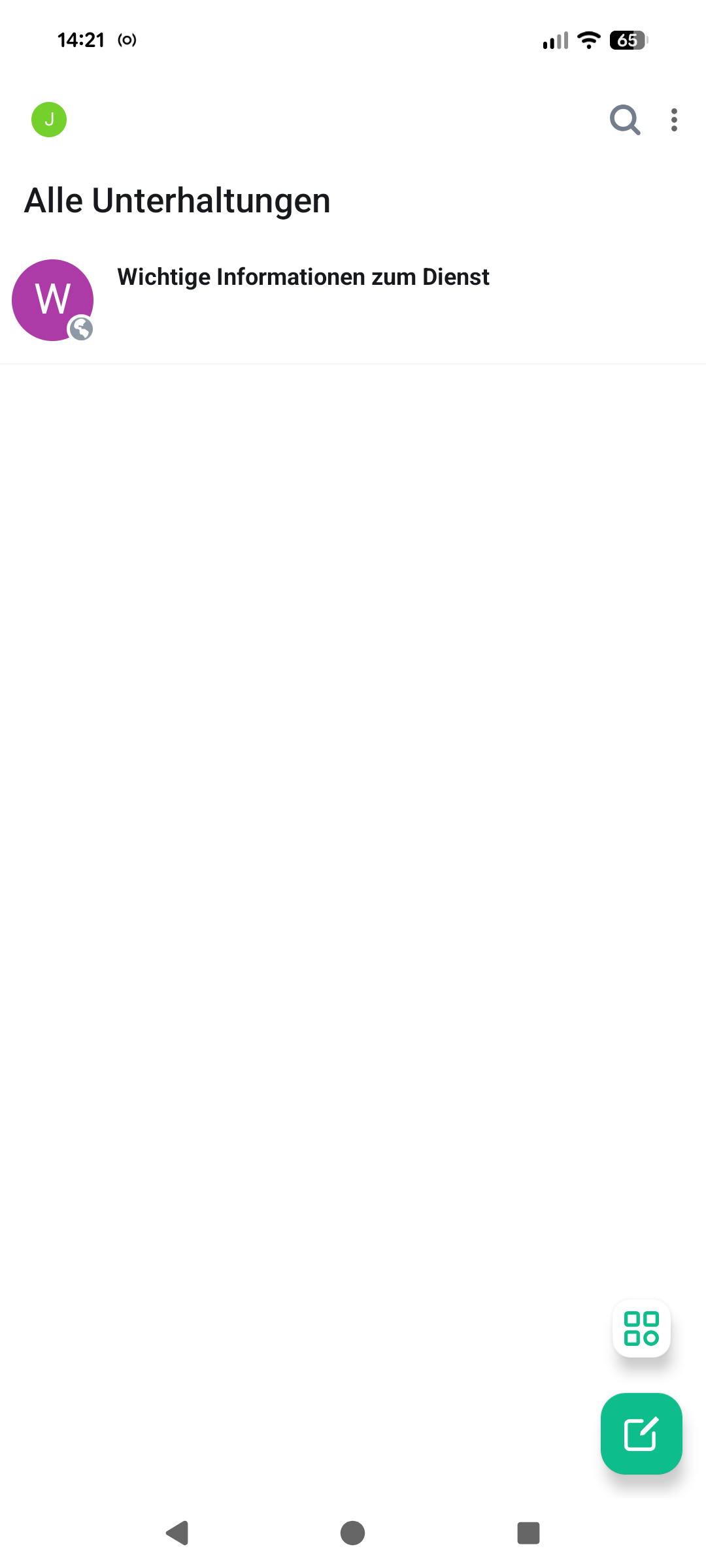
Nach der Änderung der Server-URL über die Schaltfläche "Weiter mit SAML" erfolgt die Weiterleitung zur Shibboleth Anmeldeseite. Dort wie gewohnt mit Nutzerkennzeichen und Passwort anmelden, der Übertragung der Daten zustimmen und im Anschluss am Chat anmelden durch Bestätigung mit "Continue". Die Anmeldung ist erfolgt und die Chats werden angezeigt.
Element iOS App
Laden Sie die Element Classic App aus dem App Store herunter. Nach dem Herunterladen aus dem App Store, kann die App gestartet werden.
Im Start-Screen bitte "Anmelden" wählen und auf der danach folgenden Seite den Server von "matrix.org" auf "https://chatspace.uni-rostock.de" ändern.
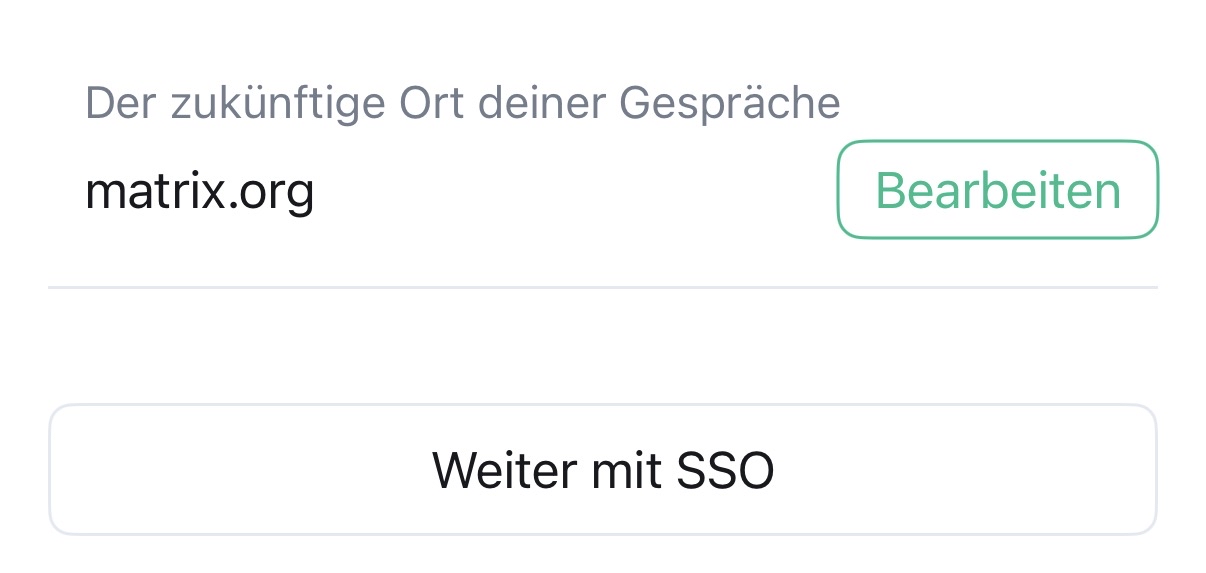
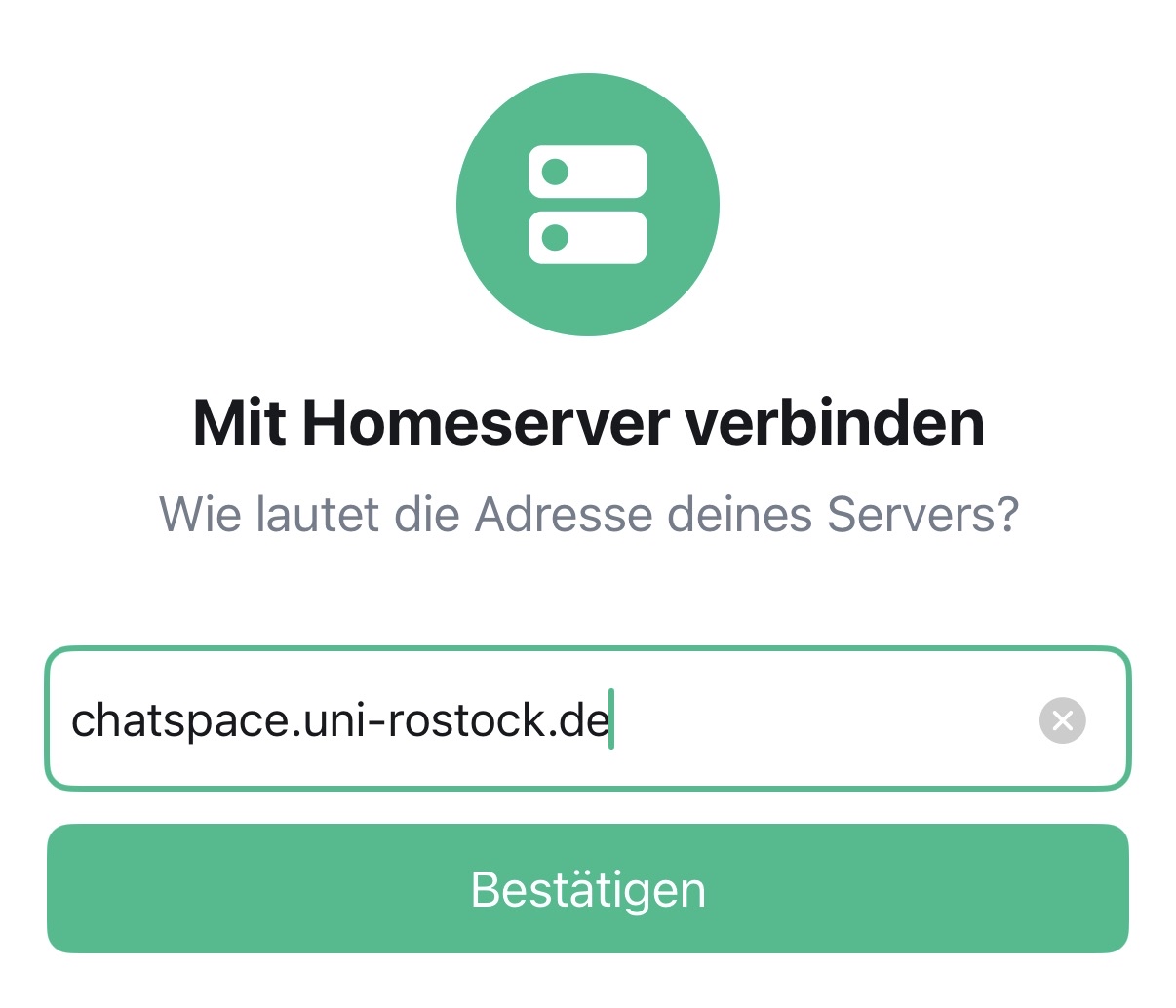
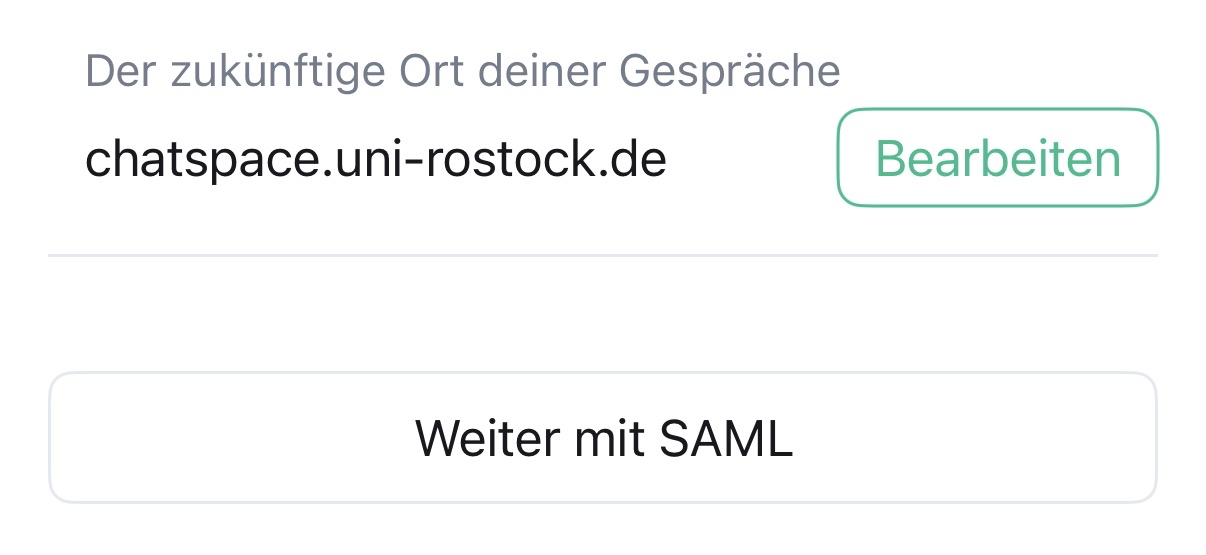
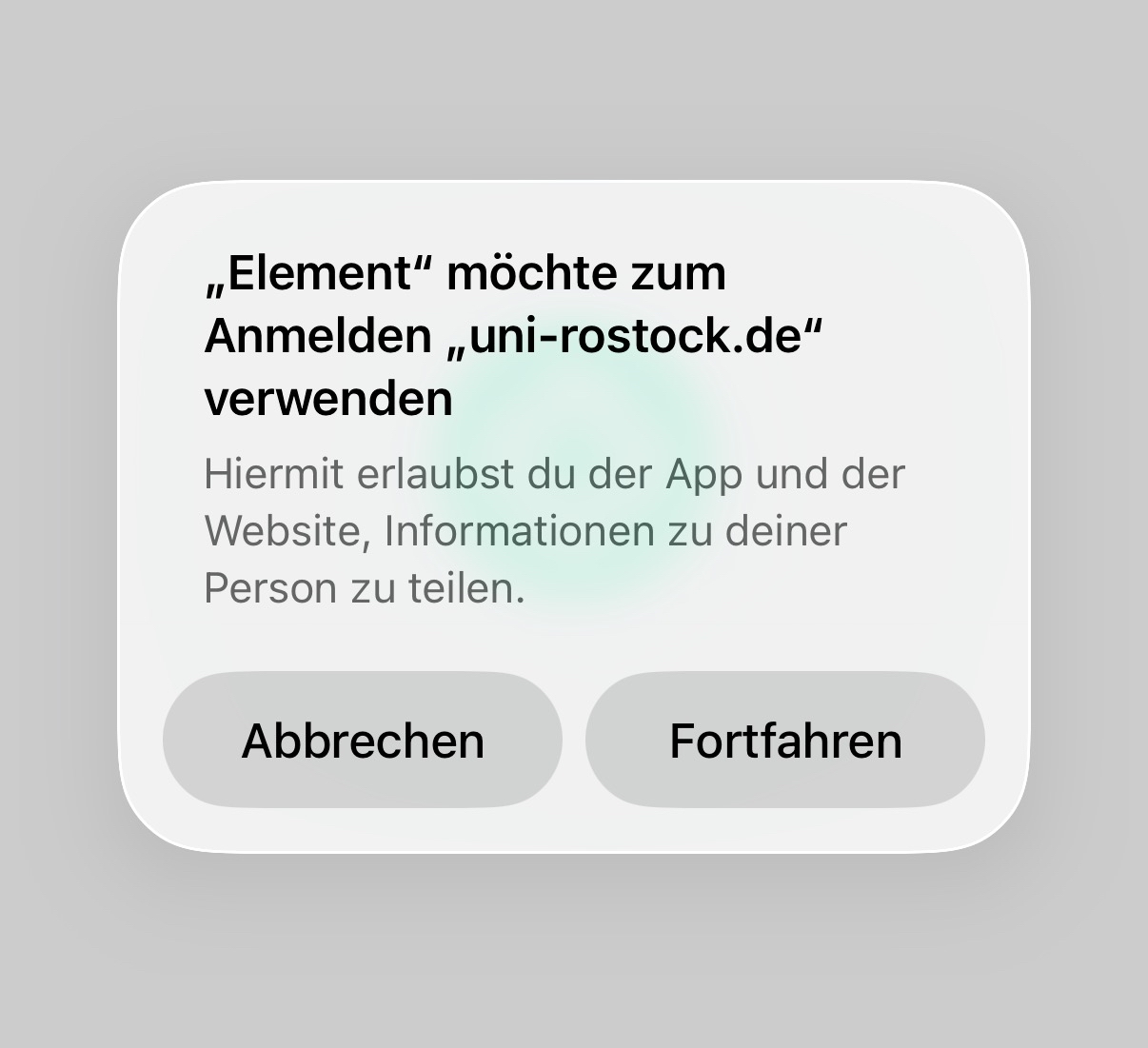
Nach der Änderung der Server-URL über die Schaltfläche "Weiter mit SAML" gibt iOS einen Hinweis aus, wo die Anmeldung erfolgt. Danach erfolgt die Weiterleitung zur Shibboleth Anmeldeseite. Dort wie gewohnt mit Nutzerkennzeichen und Passwort anmelden, der Übertragung der Daten zustimmen und im Anschluss am Chat anmelden durch Bestätigung mit "Continue".
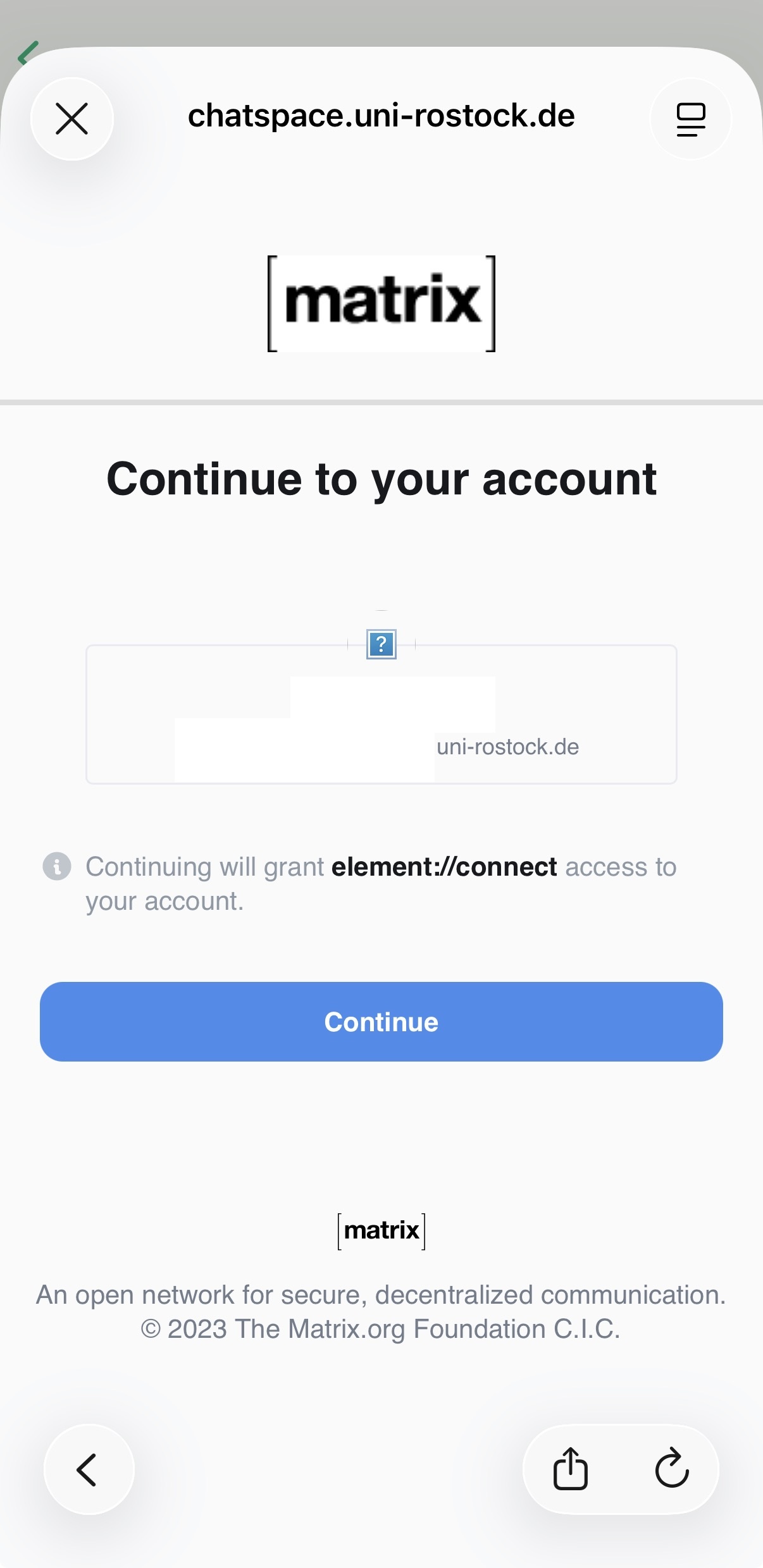
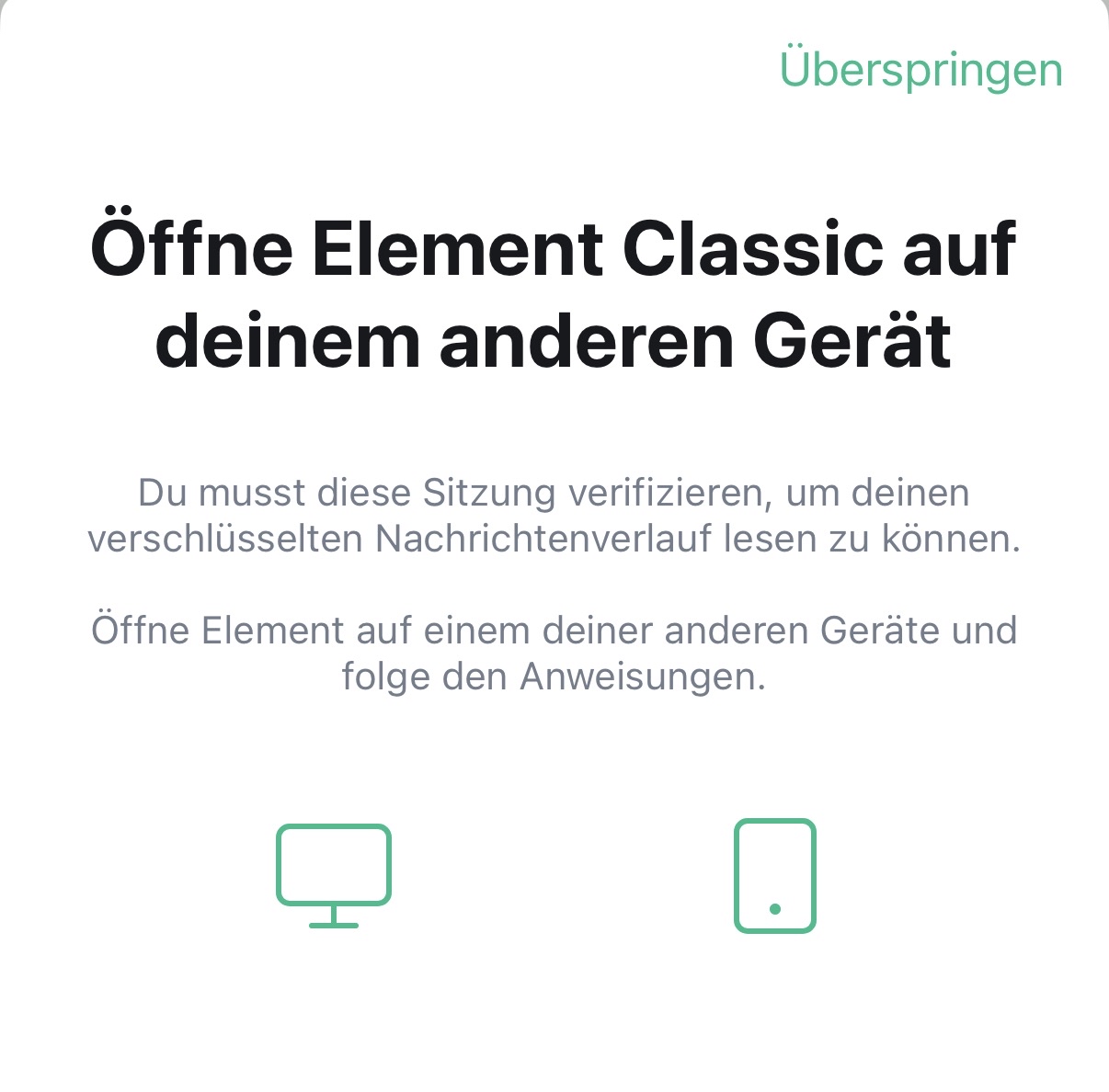
Anschließend erfolgt die Abfrage zur Verifikation der Sitzung und die Chats werden angezeigt.